在 DeskAI 上操作
接电并开机
为 DeskAI 接通电源。DeskAI 会自动启动并播放提示音;听到提示音,就表示 DeskAI 已在工作。
- 听到提示音后,可以立即说“你好小智”,尝试唤醒 DeskAI。
- 首次使用时,设备可能会语音提示通过手机端配网。继续 1.2,打开「智显视界」小程序。
完成标志: 听到启动提示音,DeskAI 已在工作,可以尝试语音唤醒。
没有听到提示音?
拔掉 DeskAI 电源,再重新接通电源启动。
在 DeskAI 上操作
为 DeskAI 接通电源。DeskAI 会自动启动并播放提示音;听到提示音,就表示 DeskAI 已在工作。
完成标志: 听到启动提示音,DeskAI 已在工作,可以尝试语音唤醒。
拔掉 DeskAI 电源,再重新接通电源启动。
在手机上操作
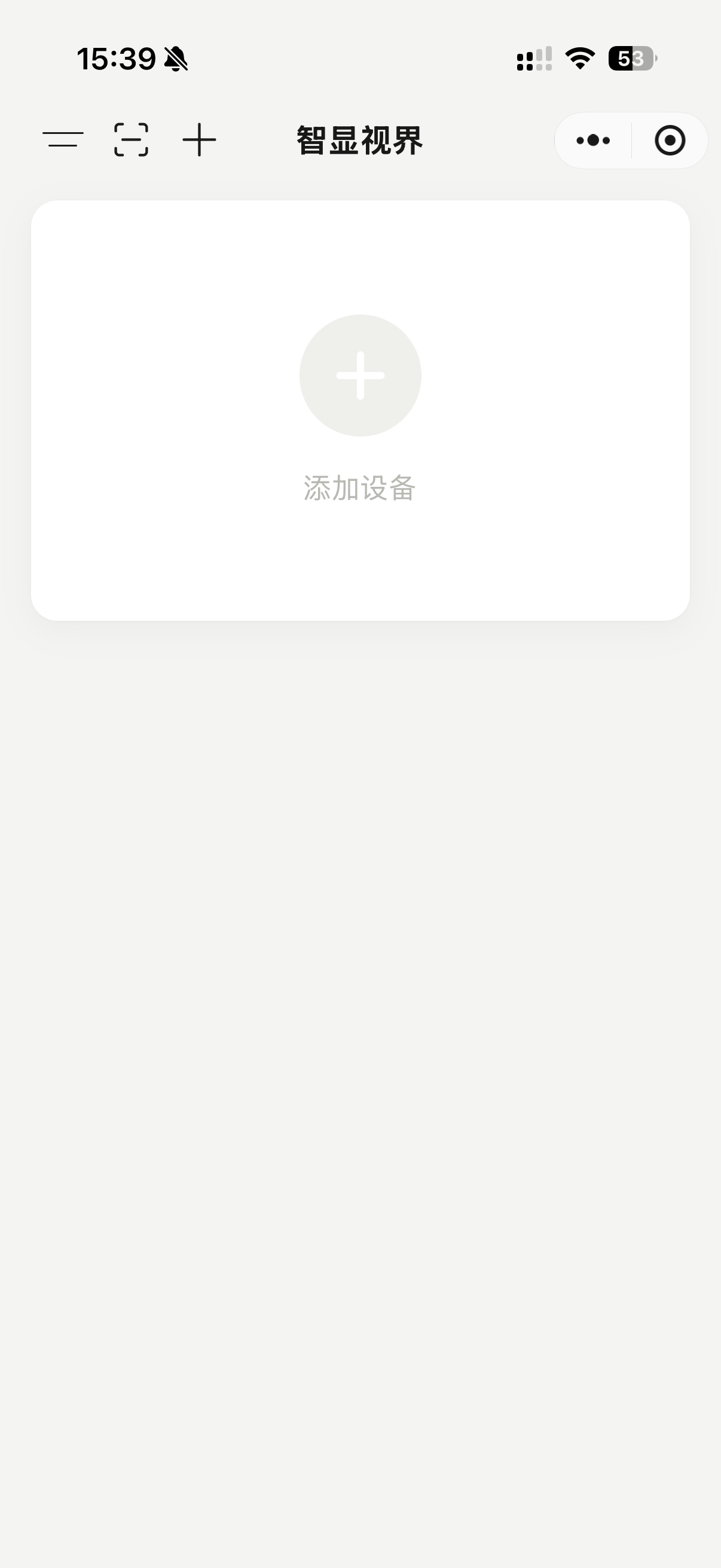
任选以下一种方式,在手机微信中打开「智显视界」小程序。首次使用时,按页面提示完成登录。
 点击查看大图
完成标志: 进入小程序首页,看到“添加设备”入口。
在手机上操作
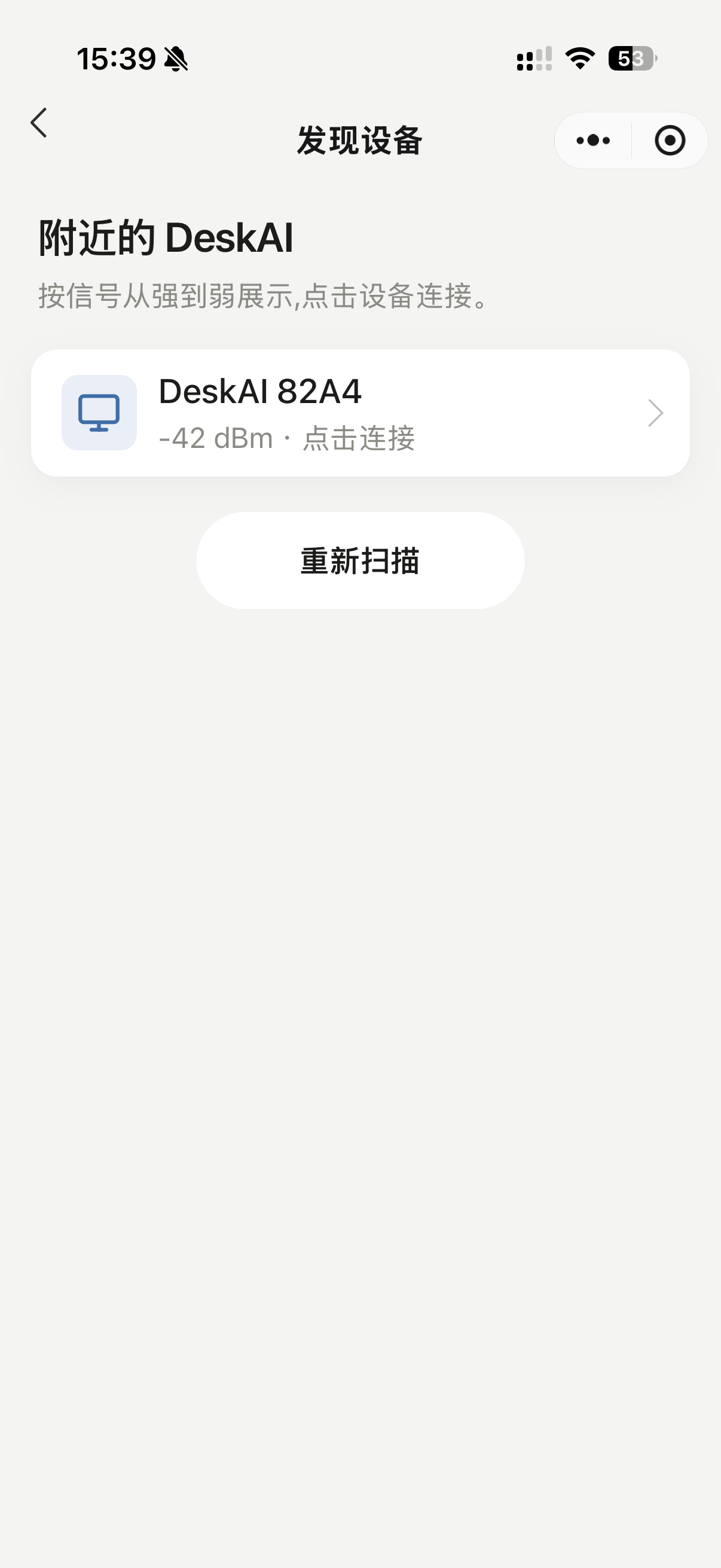
点击首页的“添加设备”,按照小程序提示完成蓝牙及相关授权。在“附近的 DeskAI”列表中,点击你的设备,等待连接完成。
完成标志: 进入 Wi-Fi 配网页面;设备已联网时进入绑定确认页。
找不到设备时,确认 DeskAI 已完成开机,手机靠近设备。按照小程序提示检查蓝牙及相关权限,再点击“重新扫描”。
在手机上操作
选择要使用的 Wi-Fi,输入密码,点击“连接并继续”,等待设备联网。
如果使用 iPhone 热点请先打开「设置 → 个人热点」,开启「最大兼容性」,再关闭并重新开启「允许其他人加入」。返回配网页,点击「重新扫描」后选择热点连接。
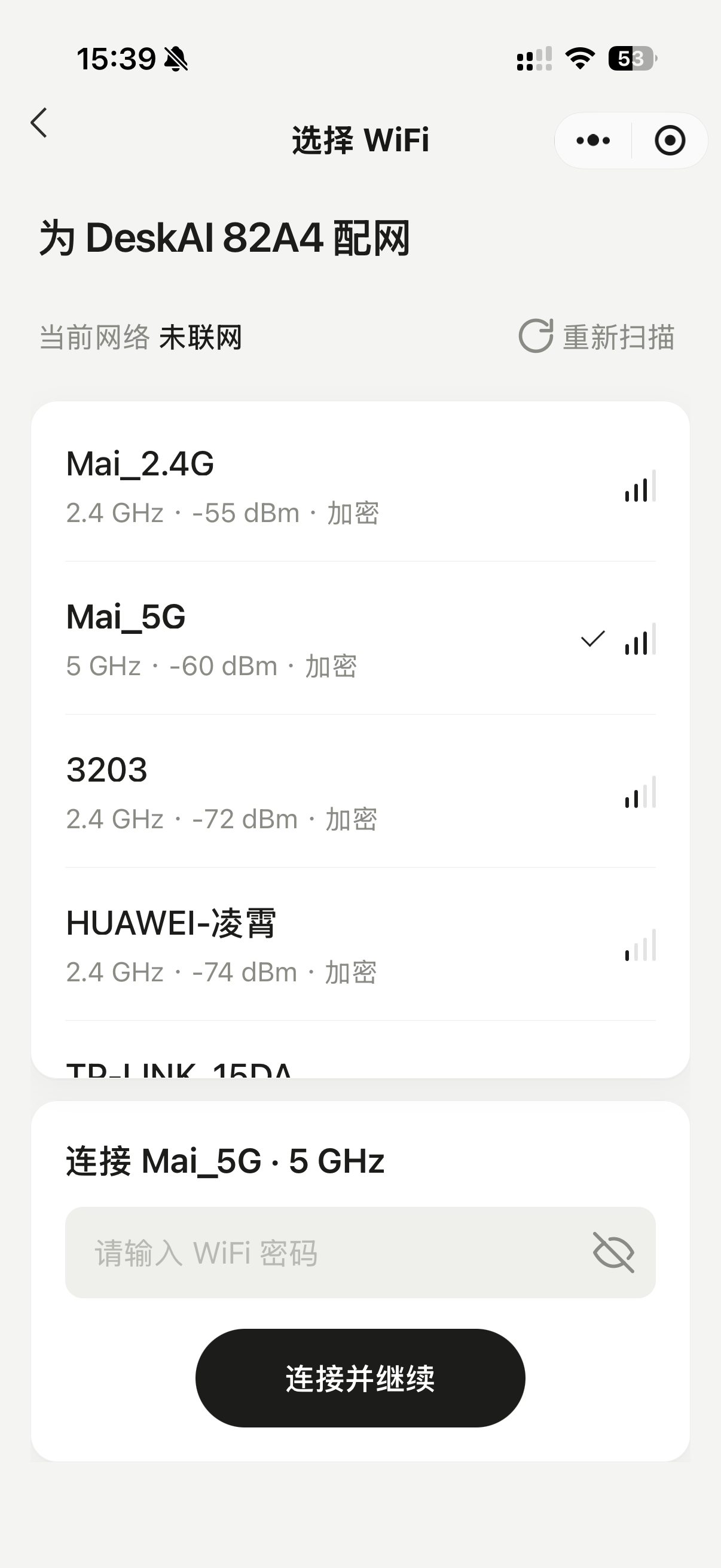
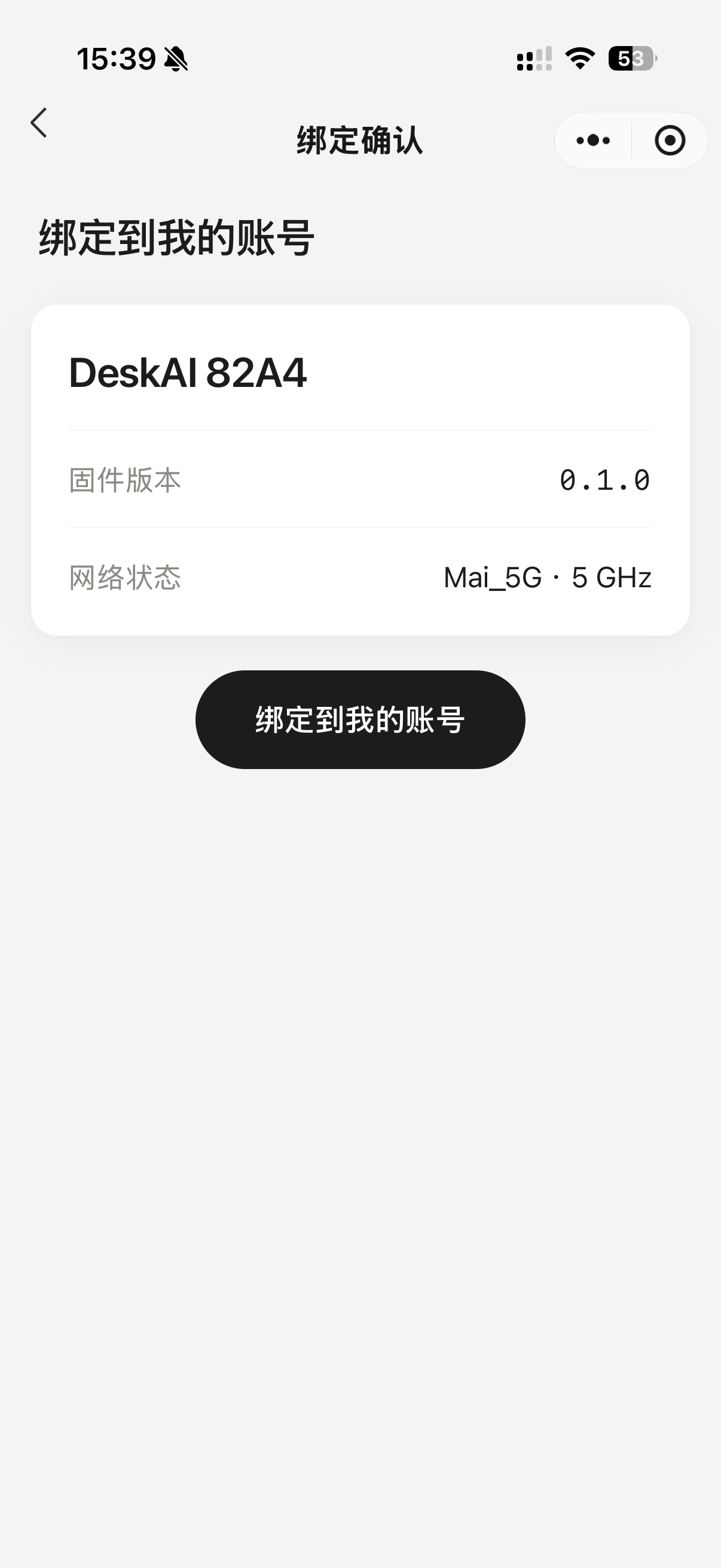
完成标志: 进入“绑定确认”页,网络状态显示已连接的 Wi-Fi。
设备已联网时可直接进入绑定确认。找不到网络时,点击“重新扫描”并检查路由器状态。
在手机上操作
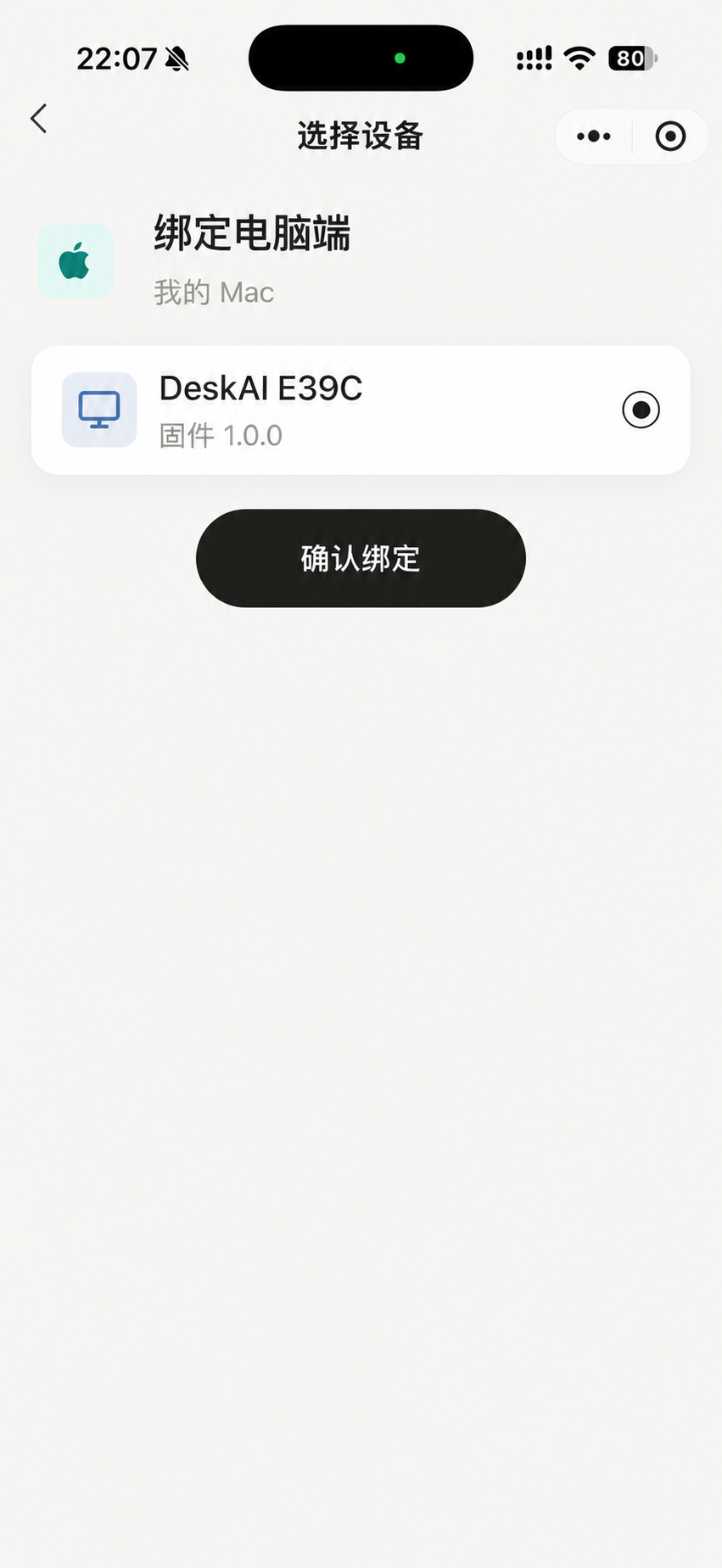
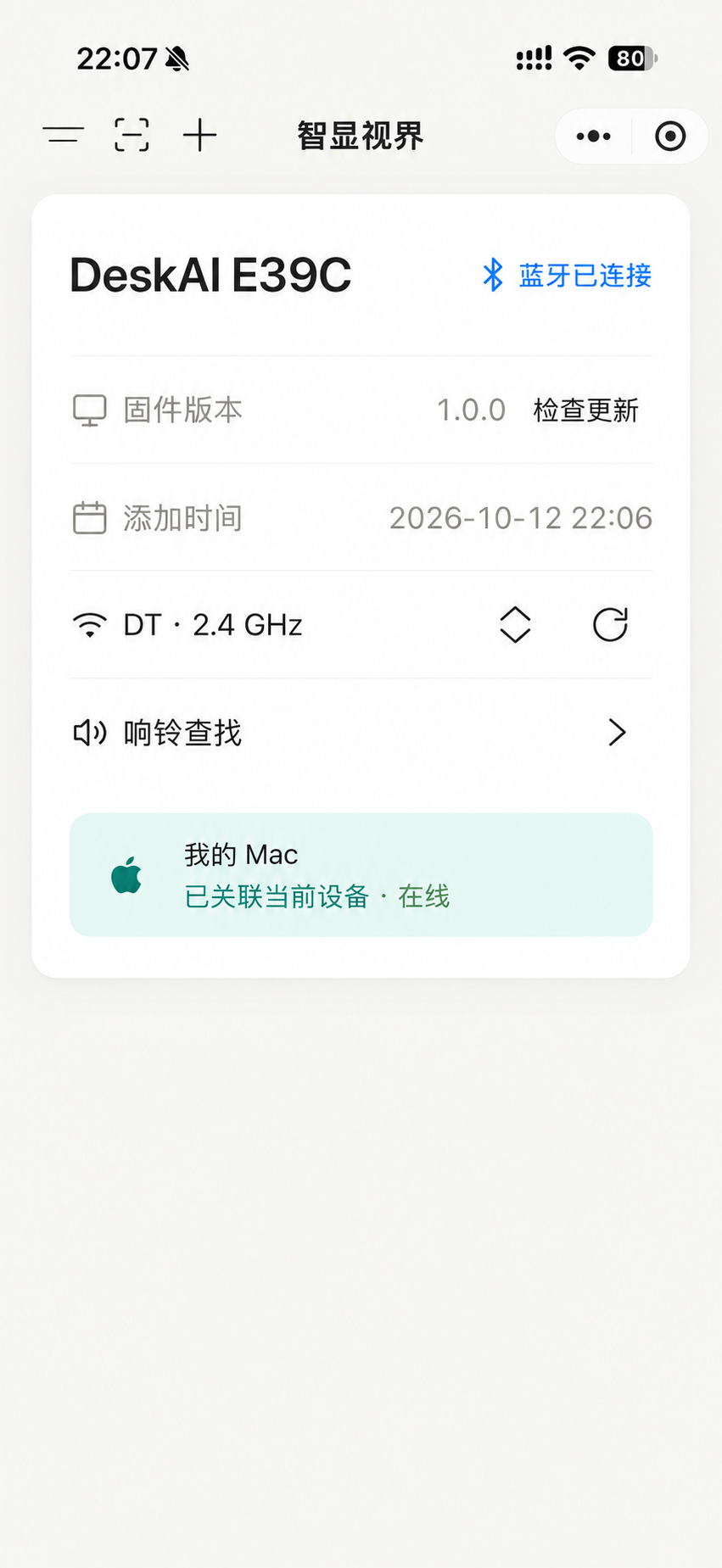
确认设备信息,点击“绑定到我的账号”。绑定成功后,小程序会返回首页。
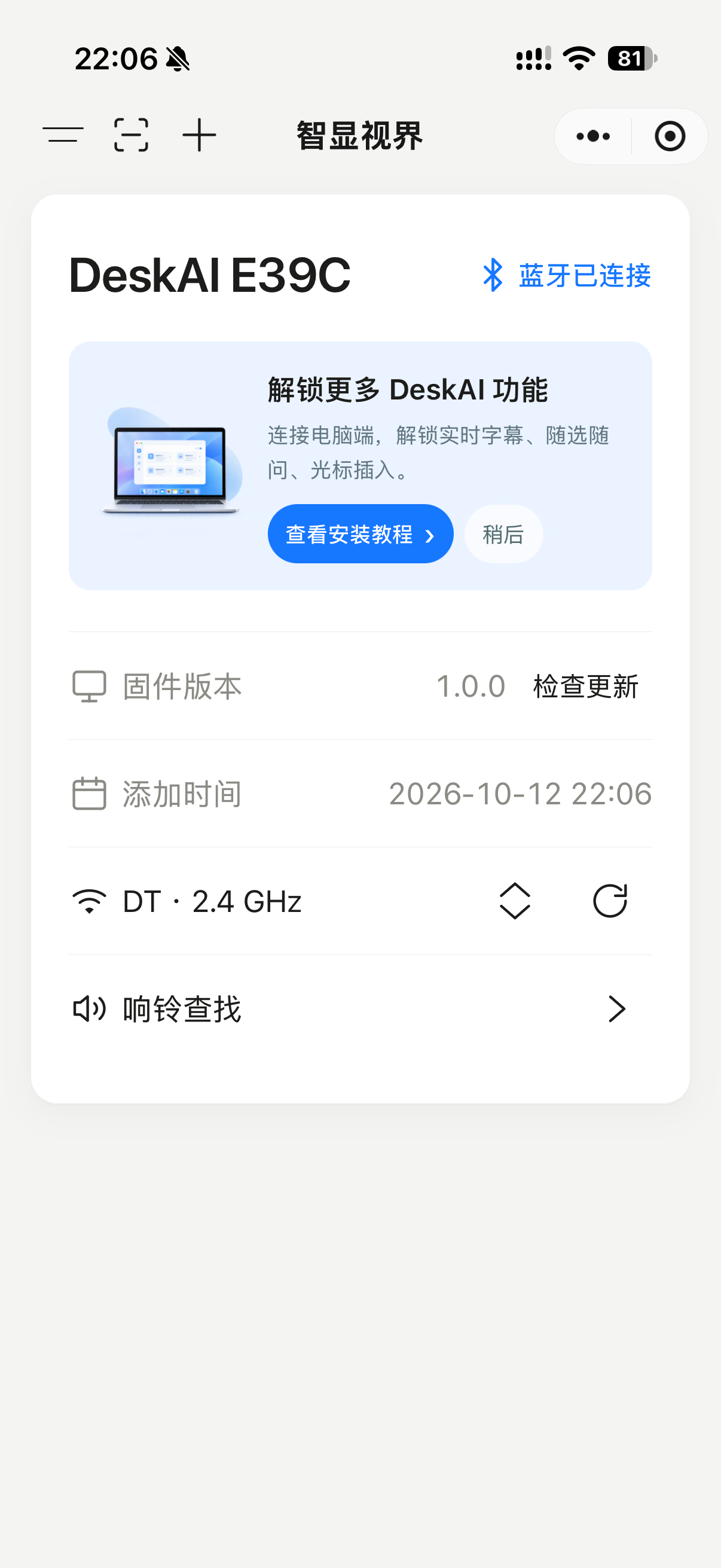
首页的“解锁更多 DeskAI 功能”是连接电脑的提醒,不影响设备激活。先继续 1.6 试一次语音对话,然后在第二步连接电脑。
完成标志: 首页显示刚添加的 DeskAI 设备。
对 DeskAI 说话
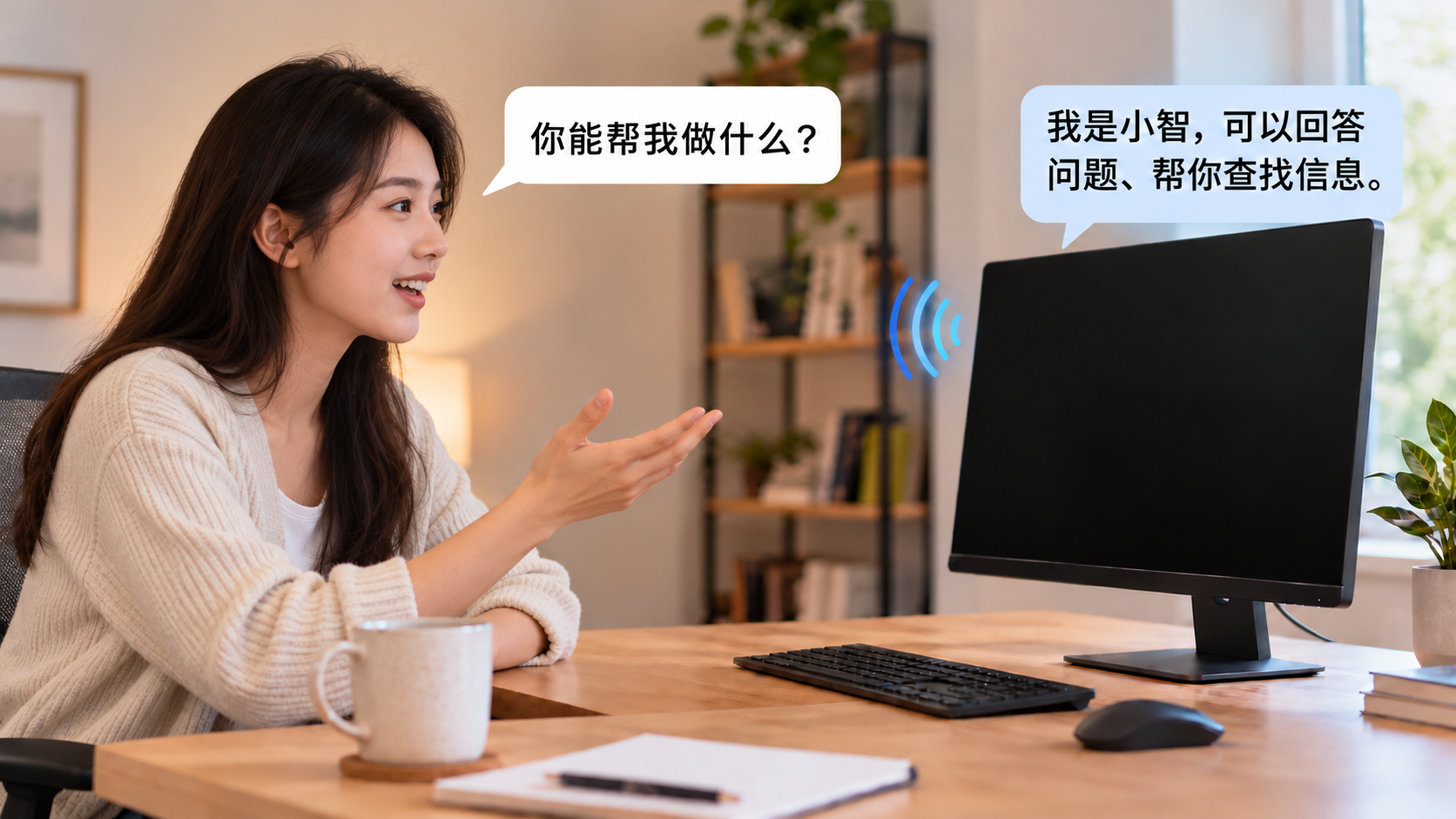
保持 DeskAI 开机并联网,按下面的示例试一次语音对话。
打断回答与结束对话AI 说话时,再说一次“你好小智”即可打断。想结束对话时,自然表达即可,如“再见”“结束”或“退出”。
 点击查看大图
完成标志: 设备被唤醒,并通过扬声器回答你的问题。听到回答即通过语音测试。
没有语音回应时,确认 DeskAI 已完成开机、联网和账号绑定。再说一次“你好小智”,等待回应后提问。设备未联网时,在小程序中重新配网。
在电脑上操作
在电脑上,根据系统选择对应版本,下载并完成安装。
支持 Windows 10 / 11,x64。
下载 Windows 版先确认文件来自 DeskAI 官网 deskai.datouai.cn。确认来源无误后,可在 Microsoft Defender SmartScreen 提示中点击“更多信息”,再选择“仍要运行”。
当前仅支持 Apple Silicon Mac,暂不支持 Intel Mac。
下载 macOS 版打开苹果菜单中的“关于本机”,查看芯片或处理器信息。此下载仅支持 Apple Silicon Mac。
完成标志: DeskAI 已安装到电脑。
在电脑上操作
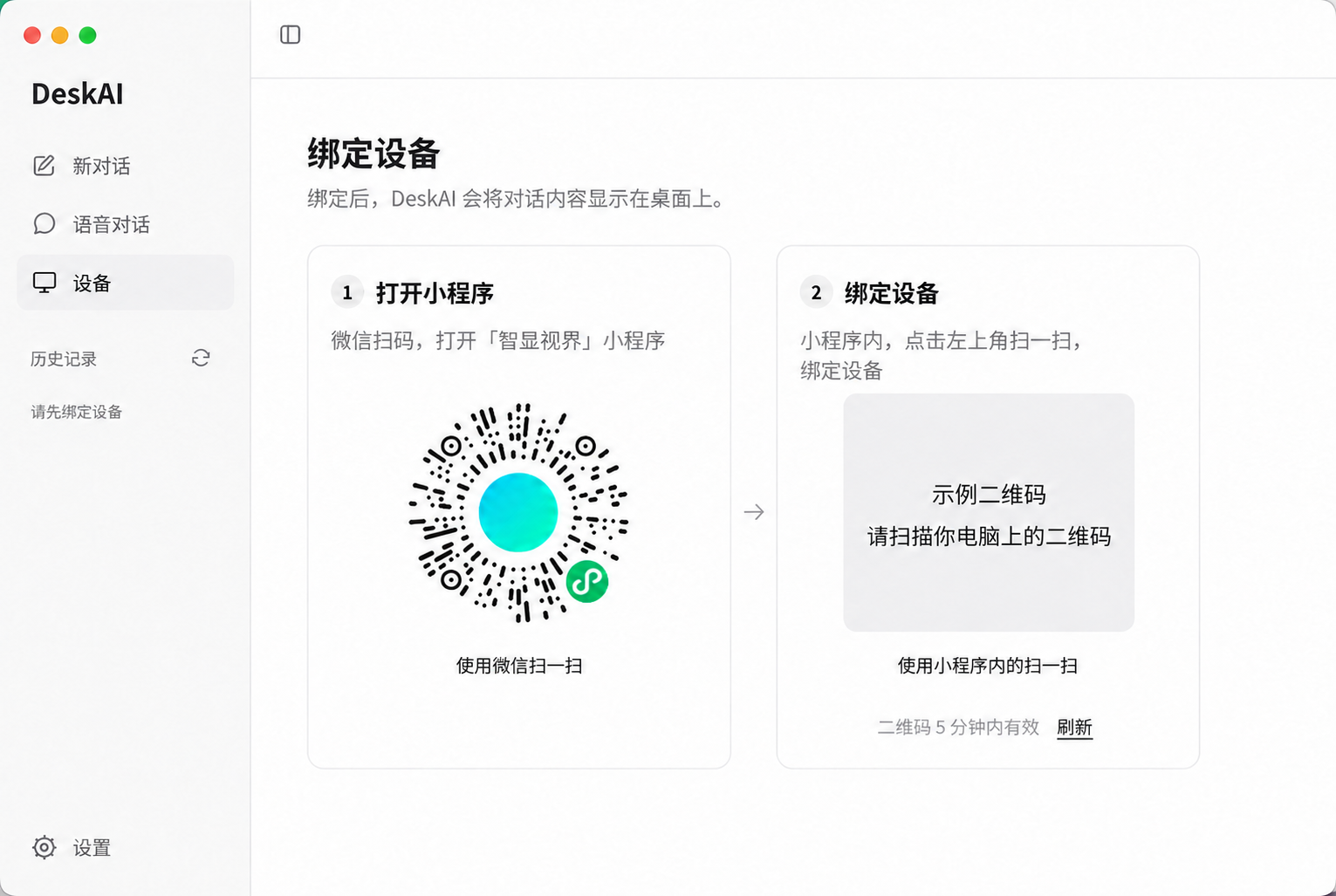
打开电脑上的 DeskAI,点击左侧栏的“设备”。等待关联二维码出现,并保持此页面打开,下一步用手机扫描。
 点击查看大图
完成标志: 电脑显示可用于关联的二维码。
若电脑端应用已经显示正确的“已关联设备”,可直接进入 2.4。没有二维码时,检查电脑网络。二维码有效期为 5 分钟,过期后在电脑端应用点击“刷新”。
同时使用手机和电脑
打开激活设备时使用的「智显视界」账号,保持电脑上的关联二维码页面打开。
完成标志: 小程序提示“关联成功”,电脑端应用显示“已关联设备”。
没有可选设备时,先完成第一步,并确认使用同一小程序账号。二维码过期时,在电脑端应用点击“刷新”后重新扫描。多台设备时,确认选中要在当前电脑使用的 DeskAI。
对 DeskAI 说话 · 查看电脑
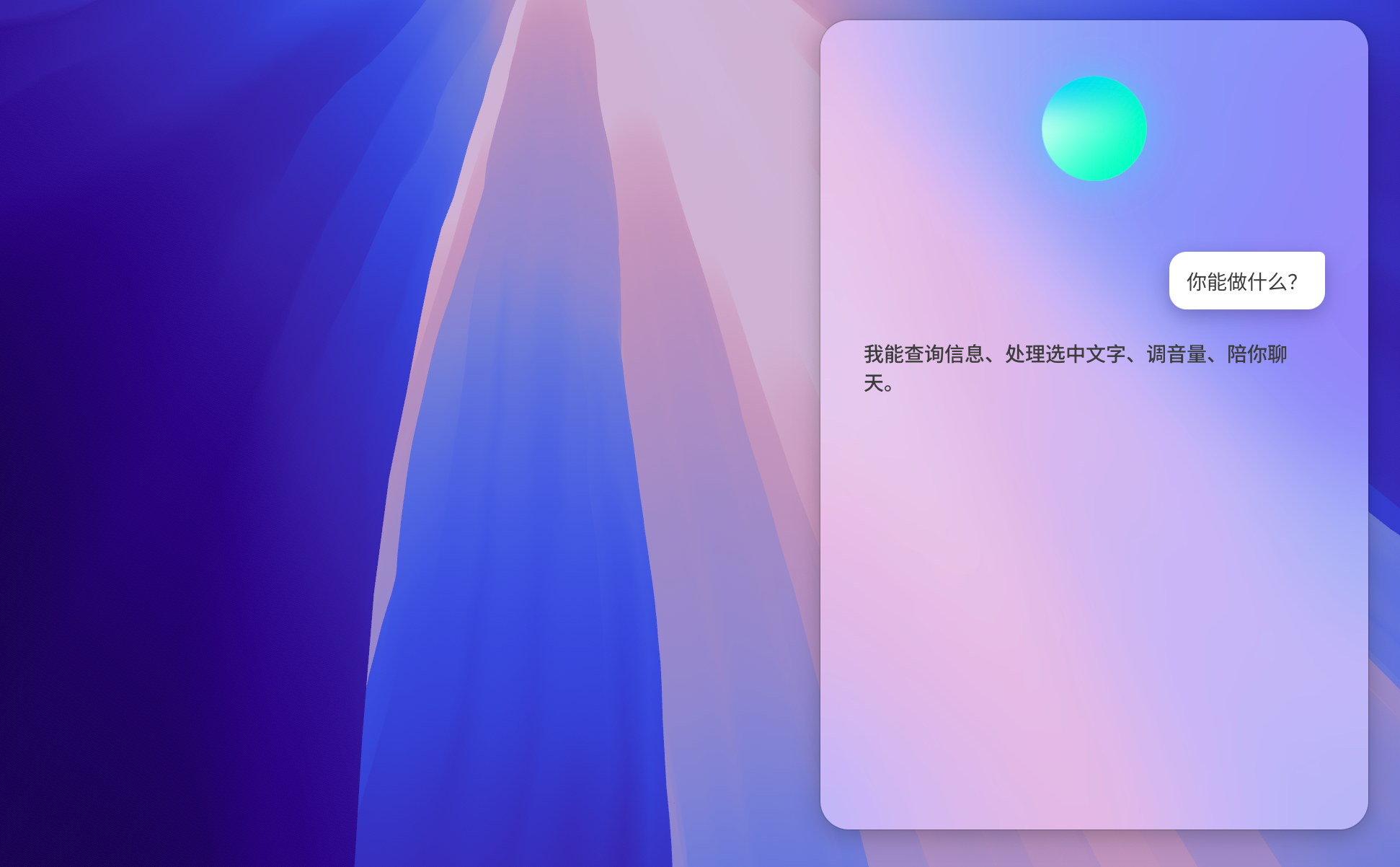
保持 DeskAI 设备和电脑联网,并保持 DeskAI 电脑端应用运行。再试一次语音对话,观察电脑桌面上的对话浮窗。也可以在电脑端应用中点击“打断”或“结束”。
 点击查看大图
完成标志: 电脑浮窗中同时出现你的问题和 DeskAI 的回答。桌面字幕测试通过。
没有字幕时,检查设备和电脑的网络,确认电脑端应用关联了正确的 DeskAI,并开启“自动显示语音对话浮窗”。多屏时,将 DeskAI 电脑端应用移到目标屏幕,点击“显示在当前屏幕”,再试一次对话。
在 DeskAI 电脑端应用中打开“设置 → 隐私与权限”。
点击“去授权”,按照 macOS 提示操作。如仍显示“待授权”,点击“打开设置”,在 macOS 系统设置中开启 DeskAI 对应的权限,再返回 DeskAI 电脑端。
打开一个网站、保存一份清单,或让小智看看当前屏幕,解答你的问题。
从一件小事开始,感受小智能怎样帮你。照着说,也可以换成自己的需求。
请先完成电脑关联,保持显示器和电脑在线,并让 DeskAI 电脑端持续运行。
先说“你好小智”,等它回应后再说出需求。每次说一步,确认结果后再继续。
Windows 示例
先打开网站,再创建两份实用清单,最后一起打包。清单内容可以换成你今天要做的事。
“用浏览器打开人民网。”
浏览器打开人民网。
“在桌面新建一个文本文件,叫“今日待办”,并打开。”
空白文本文件已在桌面创建,并打开。
“写入三项待办:项目跟进、回复客户、发票报销,然后保存。”
三项待办已写入“今日待办”文件并保存。
“再在桌面新建一个文本文件,命名为“购物清单”,写上:牛奶、面包。”
桌面上出现第二份清单。
“把刚才创建的两个文件压缩成“我的清单.zip”,放到桌面并打开。”
压缩包中包含两份清单,桌面上的原文件也保留。
“锁屏。”
电脑进入锁屏界面,登录后可以继续使用。
可选的最后一步。你也可以先体验下面的屏幕理解,再锁屏。
Windows 11 示例
让小智看看当前屏幕,解释内容、解答问题。先试试让它教你把 Windows 的文字调大一点。
先在电脑上打开 Windows“设置”,让它显示在你要询问的屏幕上,并将鼠标移到这块屏幕。
“屏幕上的字太小了,看看我的屏幕,告诉我在哪里调大。”
小智根据当前界面,指引你找到“辅助功能”,再进入“文本大小”。
“我到这里了,再看看我的屏幕,下一步点哪里?”
按指引操作。每次点击后,都可以再问一次,让小智根据新界面继续指导。
“再看看我的屏幕,这里怎么调?”
在“文本大小”页面拖动滑块预览,选好大小后点击“应用”。
屏幕理解会使用鼠标所在屏幕的截图。提问前,请关闭不想分享的内容;点击操作和最终文字大小由你决定。
更多电脑功能,也能直接开口。睡眠、关机或重启前,请先保存工作。
需 Windows 和兼容显示器。连接了多台显示器时,请说明要调哪一台。
“把显示器亮度调到百分之四十。”
将鼠标移到需要截图的屏幕,截图会保存到电脑的“下载”文件夹。
“截个屏。”
先在应用中选中文字,提问时保持选中。
“总结一下我选中的文字。”
“把我选中的文字翻译成英文。”
点击邮件、聊天或文档中的可编辑输入位置,唤醒 DeskAI 后说出要写的内容。保持目标应用在前台。
“在这里写一段简短的感谢语。”
“让电脑进入睡眠。”
“关闭电脑。”
“重启电脑。”
找到问题发生的小步骤,按对应说明排查。